Как запустить чужой проект с GitHub — 5 шагов от clone до localhost
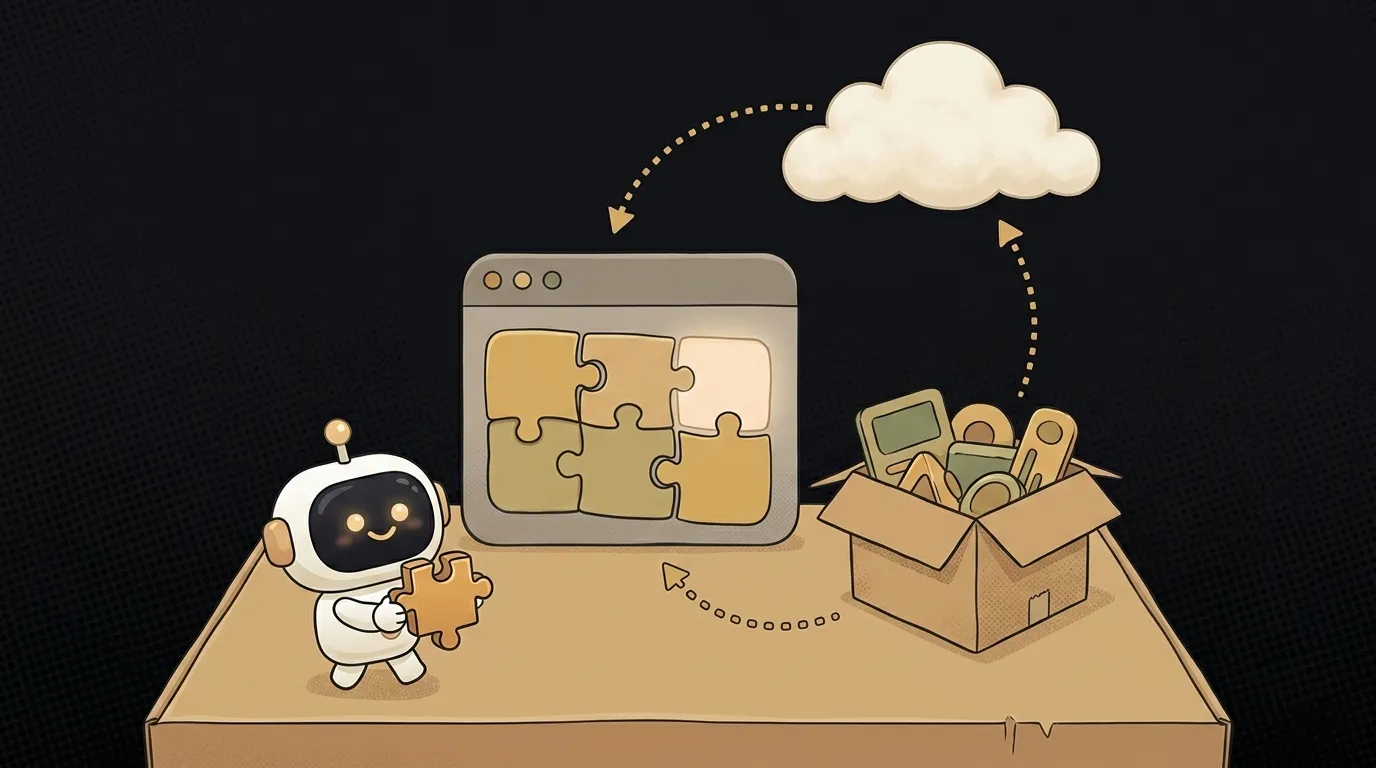
Нашёл на GitHub готовый проект — шаблон, пример из туториала, приложение из статьи — и хочешь запустить у себя. Спойлер про главную ловушку: скачать код — самый лёгкий шаг, одна команда. А падает всё обычно на шаге, которого в репозитории не видно: на файле .env, который автор нарочно не выложил.
Пройдём весь путь по порядку — пять шагов, минут пятнадцать.
1. Склонируй репозиторий
На странице проекта нажми зелёную кнопку «Code», скопируй адрес и выполни в терминале:
git clone https://github.com/автор/проект.git
cd проект
Первая команда скачает репозиторий в папку рядом, вторая — зайдёт внутрь.
Там же есть кнопка «Download ZIP» — работает, но clone лучше: вместе с кодом приезжает вся история изменений, и когда автор обновит проект, тебе хватит одной команды git pull вместо повторного скачивания.
2. Прочитай README
Две минуты, которые экономят час. Открой README.md — он показан прямо на странице проекта — и найди раздел «Getting Started» или «Installation».
Там автор пишет точные команды запуска именно этого проекта: какой менеджер пакетов, какая версия Node, какие ключи понадобятся. Если README расходится с этой статьёй — прав README.
3. Поставь зависимости
npm install
Проект почти никогда не лежит в репозитории целиком: папки node_modules со сторонними библиотеками там нет нарочно — она весит сотни мегабайт и полностью восстанавливается из списка в package.json. Эта команда как раз просит менеджер пакетов скачать всё по списку.
Не пугайся, когда в терминале промелькнут сотни пакетов — это нормально: зависимости тянут свои зависимости.
4. Создай .env — шаг, на котором падают
Вот и ловушка из начала. Большинству проектов нужны секреты: ключи API, адрес базы данных. В репозиторий их не кладут — это небезопасно, — поэтому у тебя проекта «нет половины», и об этом нигде не написано красным.
Ищи в корне файл .env.example — это шаблон с пустыми значениями. Скопируй его:
cp .env.example .env
— и заполни. Что вписывать, подсказывают имена переменных: OPENAI_API_KEY — твой ключ из кабинета OpenAI, DATABASE_URL — адрес твоей базы. Ключей нет — почти всегда их можно завести бесплатно по названию сервиса.
Если проект стартует, но ведёт себя странно — сначала проверь .env: у переменных окружения свои грабли, от опечаток в именах до незамеченных пробелов.
5. Запусти
Команда запуска написана в package.json в секции scripts. Чаще всего это:
npm run dev
Терминал напечатает адрес вида http://localhost:3000 — открой его в браузере.
Что получится
На твоём компьютере работает собственная копия проекта. Она полностью твоя: меняй код — и страница обновится на лету. Именно так удобнее всего учиться: открой проект в редакторе, попроси ИИ объяснить структуру и вноси правки в живое приложение, а не в вакуум.
Если не завелось, три частые причины по убыванию:
- Ошибка про версию Node («requires Node >= …») — обнови Node до версии из README.
Port 3000 is already in use— на порту уже висит другой твой проект: как освободить порт.- Падает сразу с руганью про undefined-переменную — возвращайся к шагу 4: чаще всего пропущен ключ в
.env.
Можно ли обойтись без терминала?
Почти: GitHub Desktop клонирует кнопкой, а редакторы вроде VS Code и Cursor умеют «Clone Repository» прямо из интерфейса. Но npm install и запуск всё равно живут в терминале — три команды выучить проще, чем их обходить.
Зачем вообще запускать чужие проекты?
Это самый быстрый старт для своих: взять шаблон, запустить, перекрасить под себя — быстрее, чем строить с нуля. И самый честный способ учиться: живой проект с работающим кодом отвечает на вопрос «а как это делают люди» лучше любого туториала.
Короткие уроки-истории, симулятор агента и ежедневная практика — в нашем мобильном приложении. Бесплатно.
Читайте дальше

Почему страница прыгает при открытии модального окна — и почему на Mac этого не видно
Как отследить изменение размера элемента — и почему window.resize тут молчит
Почему цифры прыгают, когда меняются — таймер дёргается, а текст рядом ездит