Как запустить приложение на своём телефоне — пошагово для Android и iPhone
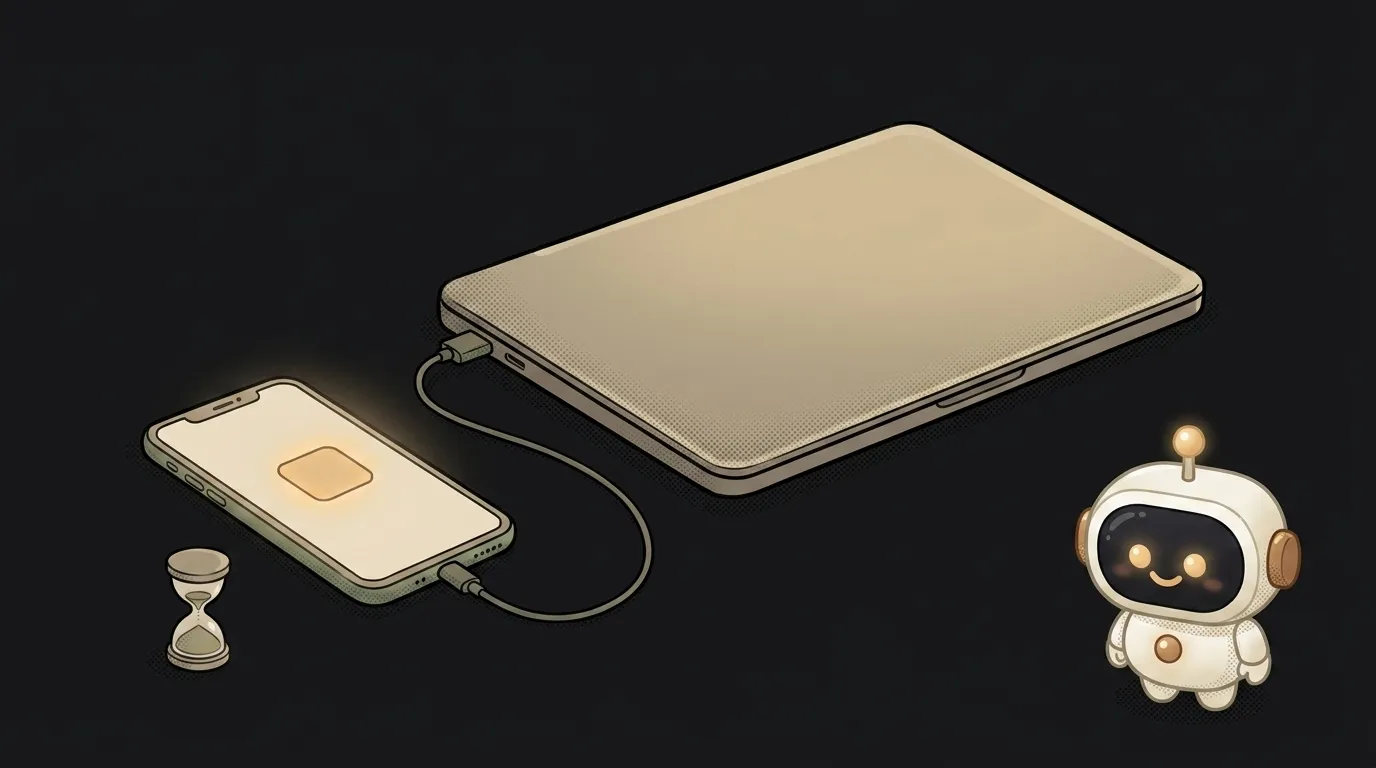
Одна деталь, о которой почти никто не предупреждает: поставить свою сборку на iPhone можно бесплатно, без $99 в год — и она перестанет открываться ровно через семь дней. Не сломается, не удалится: просто в один день перестанет запускаться, потому что истёк бесплатный профиль. На Android такого нет вовсе. Разберём по шагам, как запустить приложение на настоящем телефоне на обеих платформах — и чего от каждой ждать.
Зачем, если есть эмулятор
Эмулятор — отличная штука для «кнопка встала не туда». Но три класса проблем он не покажет никогда:
- Скорость. Твой ноутбук в разы быстрее телефона. Список, который в эмуляторе летит, на живом устройстве может заикаться.
- Жесты и попадания. Палец толще курсора. Кнопка 30×30 в эмуляторе нажимается идеально, а на телефоне — с третьего раза.
- Всё, что связано с железом и системой. Камера, вибрация, уведомления, вырез экрана, вход по лицу, поведение при звонке.
Плюс главное: только на настоящем телефоне ты впервые увидишь приложение так, как его увидит пользователь — без окна разработки вокруг.
Android: четыре шага
- Включи режим разработчика. Настройки → «О телефоне» → семь раз подряд нажми на «Номер сборки». Появится сообщение «Вы стали разработчиком». Пункт «Для разработчиков» появится в настройках (иногда внутри «Система»).
- Включи отладку по USB. Настройки → «Для разработчиков» → переключатель «Отладка по USB».
- Подключи кабель и подтверди ключ. На телефонах начиная с Android 4.2.2 при первом подключении всплывёт диалог с RSA-ключом компьютера. Телефон нужно разблокировать и нажать «Разрешить» — без этого компьютер устройство не увидит. Галочку «всегда разрешать с этого компьютера» ставить удобно.
- Запусти. В Android Studio выбери телефон в списке устройств и нажми Run. Проверить связь из терминала можно командой
adb devices— телефон должен быть в списке со статусомdevice, а неunauthorized.
Без провода. С Android 11 и выше работает отладка по Wi-Fi: телефон и компьютер в одной сети, в «Для разработчиков» включаешь «Отладка по Wi-Fi», в Android Studio выбираешь «Pair Devices Using Wi-Fi» и сканируешь QR-код (или вводишь шестизначный код с экрана телефона). Пару создаёшь один раз — дальше устройство подключается само.
iPhone: четыре шага
- Войди в Xcode обычным Apple ID. Xcode → Settings → Accounts → добавь свой аккаунт. Появится команда «Personal Team» — это бесплатный режим, платная подписка не нужна. В настройках проекта выбери её как Team.
- Подключи телефон и выбери его целью. Кабелем к маку, разблокируй, ответь «Доверять этому компьютеру». В Xcode вверху выбери свой iPhone вместо симулятора.
- Включи Режим разработчика. С iOS 16 без него сборка не запустится: Настройки → «Конфиденциальность и безопасность» → «Режим разработчика» → включить, телефон попросит перезагрузиться и подтвердить решение ещё раз после старта. Хитрость: сам пункт меню появляется только после того, как телефон хотя бы раз подключался к Xcode — если его нет, сначала сделай шаг 2.
- Доверься своему сертификату. При первом запуске iPhone скажет, что разработчик не доверенный. Настройки → «Основные» → «VPN и управление устройством» → выбери свой Apple ID → «Доверять».
Что получится — и где границы бесплатного режима
Приложение стоит на телефоне и запускается как обычное, без Xcode. А дальше начинаются лимиты бесплатного Personal Team, и лучше знать их заранее:
- Профиль живёт 7 дней. Через неделю приложение перестанет открываться — пересобери и поставь заново с мака.
- До 3 устройств на платформу и до 10 идентификаторов приложений одновременно.
- Раздать другим нельзя. Бесплатный режим — только твои устройства и только с твоего компьютера.
Как только тебе нужно дать сборку кому-то ещё — это уже платный Apple Developer Program и TestFlight. У Android этой развилки нет: собранный .apk можно просто переслать человеку, он поставит его вручную, разрешив установку из неизвестного источника.
Если телефон не появляется в списке
Короткий чек-лист по частоте:
- Кабель. Половина случаев. Дешёвые кабели бывают «только зарядка», без данных. Возьми другой.
- Телефон заблокирован. И Android, и iOS показывают диалог доверия только на разблокированном экране. Разблокируй и переподключи.
- Диалог не подтверждён. На Android проверь
adb devices:unauthorizedзначит, что RSA-ключ не принят — отключи и подключи заново, следи за экраном телефона. - Режим разработчика не включён (iOS 16+) или отладка по USB выключена (Android). Проверь шаг 3 в своём разделе.
Можно ли обойтись вообще без мака для iPhone?
Для сборки под iOS нужен macOS — это требование Apple, и обойти его локально нельзя. Варианты только окольные: облачные macOS-машины и CI-сервисы, которые собирают проект у себя. Для Android достаточно любой системы.
Приложение поставилось, но сразу закрывается — что делать?
Смотри логи с подключённого устройства: в Android Studio это Logcat, в Xcode — консоль. Падение на старте почти всегда пишет причину туда. Частая история у вайб-кодинга — приложение лезет за ключами и данными, которых на устройстве нет: они остались в переменных окружения на компьютере.
Нужен ли для этого ключ подписи?
Для теста — нет, отладочная сборка подписывается автоматически. Но помни, что отладочная и магазинная сборки подписаны разными ключами, поэтому одна не встанет поверх другой. Почему это так — в отдельном разборе про подпись.
Курс «Профессия 2027: ИИ-архитектор»: шаг за шагом от основ компьютера до своего приложения и первых клиентов. 543 коротких урока на телефоне.
Читайте дальше
Почему SSH всё равно просит пароль, хотя ключ настроен — 3 причины

Как настроить ~/.ssh/config — короткие имена серверов вместо длинных команд
Почему SSH отключается сам (Broken pipe) — три причины и как починить

Как читать справку команды (--help и man) — и узнать флаги своей версии за минуту

Почему Ctrl+C не останавливает программу — и как одна строка except это делает