Как сделать PWA — превратить сайт в приложение без магазинов
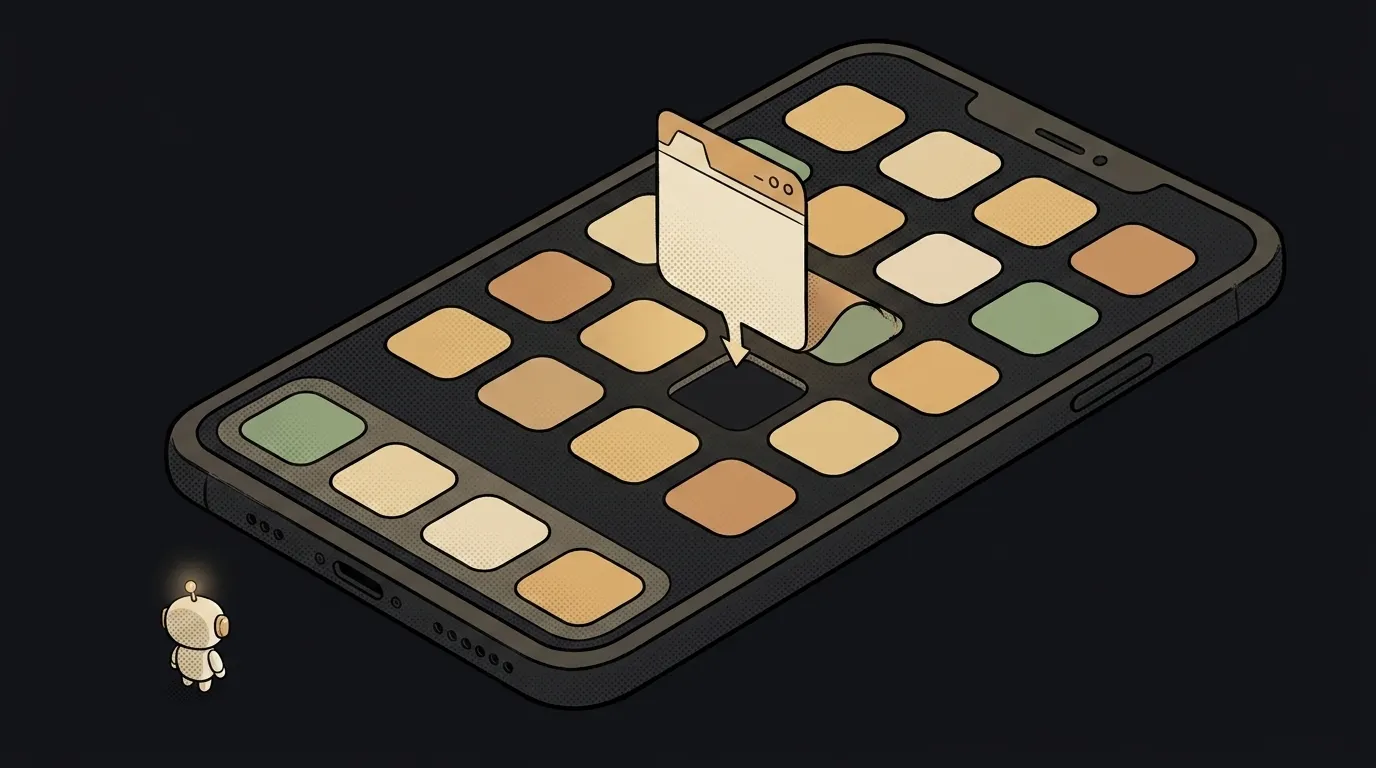
Смотри, что можно сделать за вечер: взять обычный сайт и научить его ставиться на телефон. Иконка на домашнем экране, запуск без адресной строки, ощущение настоящего приложения. Без App Store, без Google Play, без ревью и без 30% комиссии.
И вот что удивляет большинство: сервис-воркер для этого не нужен. В списке требований Chromium к установке его нет — там только манифест и иконки. Сервис-воркер отвечает за офлайн, а не за иконку. Половина людей бросает PWA на этапе «надо разбираться с воркерами», хотя первый рабочий результат достигается одним JSON-файлом.
Давай соберём по шагам.
1. Создай манифест
В корне сайта создай файл manifest.json. Это паспорт приложения — по нему браузер понимает, как показывать твой сайт после установки.
{
  "name": "Трекер воды",
  "short_name": "Вода",
  "start_url": "/",
  "display": "standalone",
  "background_color": "#141416",
  "theme_color": "#D4A373",
  "icons": [
    { "src": "/icon-192.png", "sizes": "192x192", "type": "image/png" },
    { "src": "/icon-512.png", "sizes": "512x512", "type": "image/png" }
  ]
}
Что обязательно для установки в Chromium-браузерах:
nameилиshort_name— подпись под иконкой;icons— обязательно должны быть иконки 192×192 и 512×512;start_url— что открывать при запуске;display— режим окна.standaloneубирает адресную строку, и приложение перестаёт выглядеть как вкладка;prefer_related_applications— либоfalse, либо его вообще нет.
Пропустишь одну из иконок — предложения установить не будет. Это самая частая причина «я всё сделал, а кнопки нет».
2. Подключи манифест к странице
Одна строка в <head> каждой страницы:
<link rel="manifest" href="/manifest.json" />
Проверь путь: файл должен реально отдаваться по этому адресу. Открой твойсайт.ру/manifest.json в браузере — должен показаться JSON, а не 404.
3. Нарисуй две иконки
Нужны два PNG: 192×192 и 512×512 пикселей. Не SVG, не JPG — именно PNG в этих размерах.
Не усложняй: возьми квадрат фирменного цвета и крупный символ или букву по центру. Мелкие детали на иконке 192 пикселя всё равно не разглядеть.
Положи файлы туда, куда указывает src в манифесте.
4. Проверь HTTPS
PWA работает только на защищённом соединении — HTTPS обязателен. Без него не установится и сервис-воркер не запустится.
Хорошая новость: localhost считается защищённым контекстом. Локально всё тестируется без всяких сертификатов, а на боевом хостинге HTTPS обычно уже включён по умолчанию — про деплой мы разбирали отдельно.
5. Проверь установку
Открой сайт в Chrome на телефоне или в десктопном Chrome. В адресной строке (десктоп) или в меню браузера (мобильный) появится пункт «Установить приложение».
Если не появился — открой DevTools → вкладка Application → раздел Manifest. Там браузер прямым текстом напишет, чего не хватает.
Уже на этом шаге у тебя рабочее PWA. Дальше — про офлайн.
6. Добавь сервис-воркер для офлайна
Сервис-воркер — это скрипт, который живёт между твоим сайтом и сетью и может отвечать на запросы из кэша. Именно он даёт работу без интернета.
Файл sw.js в корне:
const CACHE = "app-v1";
const ASSETS = ["/", "/index.html", "/style.css", "/app.js"];

self.addEventListener("install", (e) => {
  e.waitUntil(caches.open(CACHE).then((c) => c.addAll(ASSETS)));
});

self.addEventListener("fetch", (e) => {
  e.respondWith(caches.match(e.request).then((r) => r || fetch(e.request)));
});
И регистрация — в основном скрипте страницы:
if ("serviceWorker" in navigator) {
  navigator.serviceWorker.register("/sw.js");
}
Логика простая: при установке складываем файлы в кэш, при каждом запросе сначала смотрим в кэш и только потом идём в сеть.
Одна деталь, которая сэкономит тебе час отладки: меняй app-v1 на app-v2 при каждом обновлении файлов. Иначе браузер будет упорно отдавать старую версию из кэша, и ты решишь, что деплой не сработал.
Что получится
Открываешь сайт с телефона → «Добавить на главный экран» → на рабочем столе появляется иконка. Тапаешь — приложение открывается на весь экран, без адресной строки и вкладок. В авиарежиме закэшированные страницы всё равно открываются.
Со стороны это неотличимо от нативного приложения. Разница в том, что обновление выкатывается деплоем за секунды, а не проходит ревью три дня.
Где PWA не поставится
Тут важно не питать иллюзий, поддержка неровная:
- Android — ставится везде: Chrome, Firefox, Edge, Opera, Samsung Internet.
- iOS 16.4 и новее — через меню «Поделиться» в Safari, Chrome, Edge, Firefox и Orion. На iOS 16.3 и старше — только через Safari.
- Десктопные Chromium-браузеры — ставятся на всех поддерживаемых ОС.
- Safari на macOS Sonoma (Safari 17) и новее — «Добавить в Dock», причём работает даже без манифеста.
- Firefox на десктопе — не ставит PWA вообще. Манифест ему не поможет.
Так что «установите наше приложение» на десктопе стоит показывать не всем подряд.
Нужен ли фреймворк, чтобы сделать PWA?
Нет. PWA — это не технология и не библиотека, а набор возможностей браузера. Статичный сайт из трёх файлов становится PWA ровно так же, как приложение на React. Фреймворки лишь автоматизируют генерацию манифеста и воркера.
Можно ли выложить PWA в магазины приложений?
В Google Play — да, через обёртку (Trusted Web Activity), это рабочая практика. В App Store с голым PWA не пустят: Apple требует нативную обёртку. Если магазины принципиальны — стоит сначала честно решить, нужно ли тебе приложение или хватит сайта. И отдельно проверь, что сайт нормально выглядит на мобильном: PWA не чинит вёрстку, оно её только оборачивает.
Курс «Профессия 2027: ИИ-архитектор»: шаг за шагом от основ компьютера до своего приложения и первых клиентов. 543 коротких урока на телефоне.
Читайте дальше
Почему SSH всё равно просит пароль, хотя ключ настроен — 3 причины
Как настроить ~/.ssh/config — короткие имена серверов вместо длинных команд
Почему SSH отключается сам (Broken pipe) — три причины и как починить

Как читать справку команды (--help и man) — и узнать флаги своей версии за минуту

Почему Ctrl+C не останавливает программу — и как одна строка except это делает