Ollama или LM Studio — что выбрать для локального ИИ на своём компьютере
Захотел запустить ИИ-модель локально, прямо на своём ноуте без интернета, — и сразу упираешься в два имени: Ollama и LM Studio. Вот что важно знать до выбора: внутри у них один и тот же движок (llama.cpp), так что по скорости они почти близнецы. Разница не в том, кто быстрее, а в том, как ты с ними общаешься и для чего берёшь. Разберём.
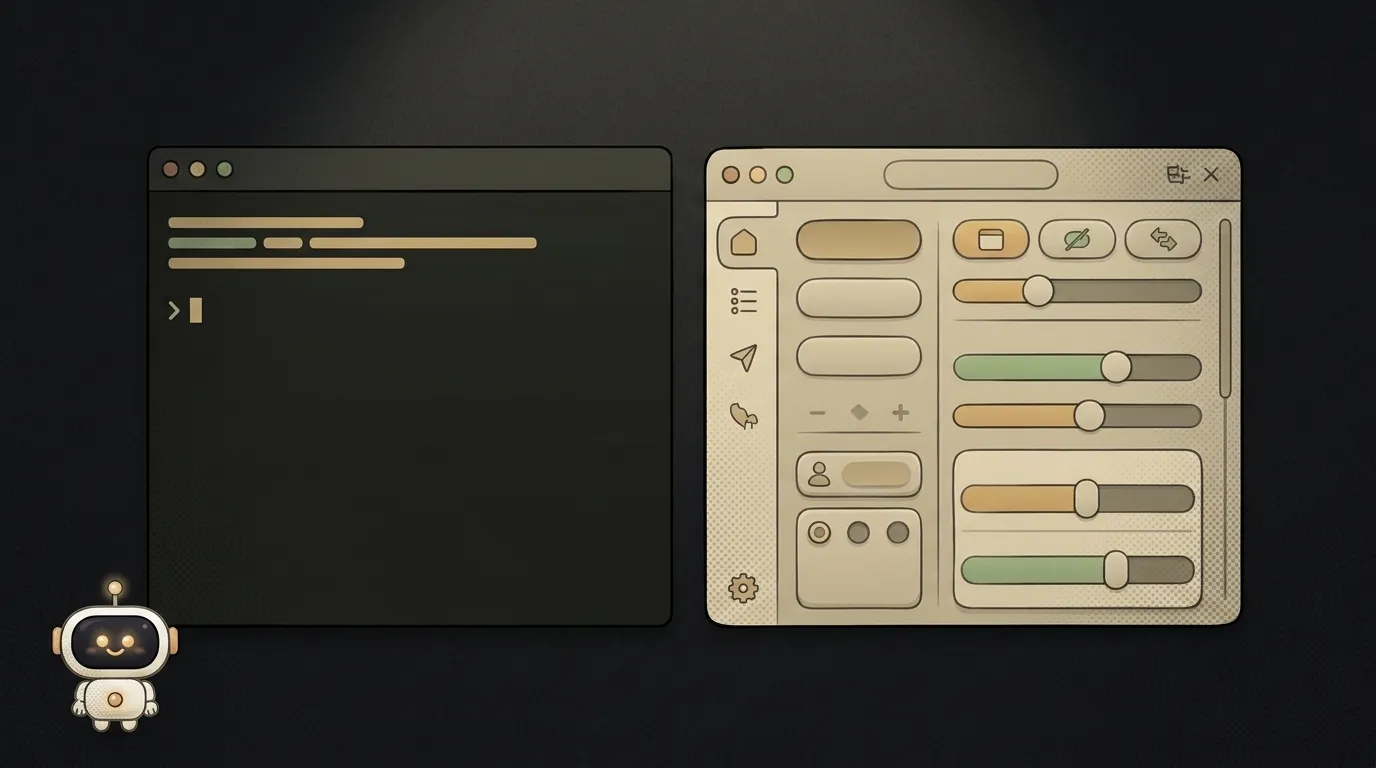
В двух словах: терминал против окошка
- Ollama — инструмент из командной строки. Пишешь
ollama run llama3— и болтаешь с моделью прямо в терминале. Открытый код (лицензия MIT), поднимает локальный сервер с API, дружит с Docker. Заточен под тех, кто встраивает ИИ в свой проект. - LM Studio — настольное приложение с красивым окном. Мышкой ищешь модель в каталоге, качаешь, крутишь ползунки настроек, чатишься. Код закрытый, но пользоваться бесплатно. Заточен под тех, кто пробует и исследует модели.
Таблица: Ollama против LM Studio
| Критерий | Ollama | LM Studio | |----------|--------|-----------| | Интерфейс | Терминал, команды | Окно с кнопками | | Кривая входа | Круче: нужна консоль | Мягче: скачал и жми | | Лицензия | Открытый код (MIT) | Закрытый, но бесплатный | | Локальный API/сервер | Да, из коробки | Да, есть серверный режим | | Docker, серверы | Да | Нет, только десктоп | | Каталог моделей | Через команды | Визуальный, с поиском | | Скорость ответа | Почти одинаковая (один движок) | Почти одинаковая (один движок) | | Кому | Разработчик, интеграция | Новичок, эксперименты |
Смотри на две строки — «интерфейс» и «кому». В них весь выбор.
Когда бери Ollama
Бери, если собираешься встраивать модель в свой проект или гонять её на сервере:
- Хочешь дёргать модель из кода — Ollama поднимает локальный API (совместимый с форматом OpenAI), и твой бэкенд ходит к нему как к обычному сервису.
- Нужен Docker, деплой на сервер, автоматизация — тут у Ollama монополия.
- Тебе комфортно в терминале и хочется, чтобы всё было скриптуемо.
Когда бери LM Studio
Бери, если хочешь посмотреть и пощупать модели без возни с консолью:
- Ты новичок и хочешь просто поговорить с локальной моделью — скачал приложение, выбрал модель мышкой, поехали.
- Любишь визуально сравнивать модели, крутить настройки ползунками, видеть, сколько памяти всё ест.
- Нужно дать локальный ИИ не-технарю в команде — окошко понятнее терминала.
Кому что подойдёт (вердикт)
Без виляния:
- Первый раз запускаешь локальную модель, просто поиграться → LM Studio. Меньше боли, команды знать не надо.
- Собираешь проект, где модель дёргается из кода → Ollama. API и Docker решают.
- Работаешь на удалённом сервере без экрана → Ollama, у LM Studio там делать нечего.
- Не знаешь, что выбрать → поставь оба, они не конфликтуют. Потыкай в LM Studio, а как дойдёт до встройки в проект — переходи на Ollama.
И помни: локальная модель — не всегда лучший выбор. Когда выгоднее облако, а когда свой компьютер, разбираем в локальная модель или облако.
Обе бесплатные? В чём тогда подвох?
Да, обе бесплатны для тебя. Ollama — полностью открытый код. LM Studio — закрытая, но бесплатная программа (компания зарабатывает на корпоративных клиентах). Реальная «цена» локального ИИ не в лицензии, а в железе: модель ест оперативную память и упирается в твою видеокарту. Слабый ноут потянет только маленькие модели.
Нужна ли мощная видеокарта?
Для маленьких моделей — нет, пойдёт и обычный ноутбук, просто медленнее. Для больших — да, упрёшься в объём памяти видеокарты. Чтобы модель влезла на скромное железо, её ужимают — приём называется квантизация; и Ollama, и LM Studio по умолчанию качают уже ужатые версии.
Короткие уроки-истории, симулятор агента и ежедневная практика — в нашем мобильном приложении. Бесплатно.
Читайте дальше

Claude Code или Codex — и почему цена тут худший критерий

Стоп-слова или ИИ-модерация — чем фильтровать пользовательский контент

Подписка на ChatGPT или API — это два разных продукта, и вот какой нужен тебе
npm, pnpm или yarn — какой менеджер пакетов выбрать новичку

OpenAI API или OpenRouter — что подключать к своему проекту